PCからタブレットへの買い替えガイド|メーカー別選び方と古いPCの無料処分
2025/12/10
「そろそろパソコンの動きが遅くなってきたな……次はどうしよう?」
買い替えを検討し始めたとき、ふと頭をよぎるのが「次はパソコンじゃなくて、タブレットでもいいんじゃないか?」という選択肢です。
2026年現在、タブレットの性能は飛躍的に向上しました。AppleのMチップ搭載iPadや、AI処理が得意なAndroidタブレットなど、一昔前の「画面が大きいだけのスマホ」とは全く別次元のデバイスへと進化しています。
しかし、いざ「PCを捨ててタブレット一本にする」となると、勇気がいりますよね。「エクセルは使えるの?」「プリンターには繋がるの?」「データの移行は?」など、不安は尽きません。
この記事では、長年使ったパソコンからタブレットへの乗り換えを検討している方に向けて、失敗しないための判断基準と、メーカー別のおすすめ移行ガイド、そして役目を終えた古いパソコンのお得な処分方法までを徹底解説します。
この記事は次のような方におすすめです
- ネット閲覧や動画視聴がメインで、重いPCを持ち歩くのが億劫な方
- iPadやSurfaceなど、どのタブレットが自分の用途に合うか知りたい方
- 買い替え後に残った古いパソコンを、費用をかけずに処分したい方
1.パソコンをやめて「タブレット」に移行できる人の条件
まず結論から言えば、2026年の今、多くの一般ユーザーにとってタブレットはパソコンの完全な代替になり得ます。ただし、用途によっては「やっぱりパソコンにしておけばよかった」と後悔するケースもあります。ご自身の使い方が以下のどちらに当てはまるかチェックしてみましょう。
移行しても快適な人(コンテンツ消費・軽作業中心)
- 主な用途はWeb検索、YouTube、SNS、ネットショッピング。
- 仕事ではメール返信や、既存の資料の閲覧・手直しがメイン。
- スマホ(iPhone/Android)の操作に慣れていて、フリック入力やタッチ操作が好き。
- 起動時間を待つのがストレス。
パソコンのままの方がいい人(生産・管理業務中心)
- 複雑なExcel(マクロやピボットテーブル)をバリバリ使う。
- 大量のファイル管理や、複数ウィンドウを開いてのマルチタスクが必須。
- 専用のWindowsソフト(会計ソフトや特定の業務システム)を使っている。
- 長文のレポートや論文を書く頻度が高い。
2.【メーカー別】PC代わりになる?買い替えガイド2026
タブレットといっても、OS(基本ソフト)によって使い勝手は全く異なります。ここでは代表的な3つの陣営に分けて、パソコンからの移行のしやすさを解説します。
| 移行先 | 代表モデル | PCからの移行難易度 | こんな人におすすめ |
|---|---|---|---|
| Apple (iPadOS) |
iPad Pro iPad Air |
中 操作体系が変わるため慣れが必要だが、アプリの質は高い。 |
iPhoneユーザー全員。 クリエイティブな作業や、直感的な操作を好む人。 |
| Microsoft (Windows) |
Surface Pro Surface Go |
低(ほぼPC) 中身はWindowsそのもの。違和感なく移行できる。 |
Officeソフトを完璧に使いたい人。 PCソフトをそのまま使いたい人。 |
| Google他 (Android) |
Galaxy Tab Pixel Tablet |
高 PC代わりにするには工夫が必要だが、自由度は高い。 |
Androidスマホユーザー。 コスパ重視や、Googleサービス依存度の高い人。 |
1. Apple(iPadシリーズ)への買い替え
「iPhoneユーザーなら、迷わずこれ」
日本で最も普及しているタブレットです。PCからの移行における最大の壁は「ファイル管理」の概念がPCと少し違うことですが、近年のiPadOSの進化により、マウスやトラックパッドも使えるようになり、かなりPCライクに使えるようになりました。
特に「Magic Keyboard」などの専用キーボードを装着すれば、ノートPCと遜色ない文字入力が可能です。iPhoneで撮った写真をiPadで編集してメールで送る、といった連携のスムーズさはApple製品ならではの特権です。
2. Microsoft(Surfaceシリーズ)への買い替え
「タブレットの形をしたパソコン」
もしあなたが「キーボードを外して持ち歩きたいけど、中身は今までのWindowsがいい」と考えているなら、Surface一択です。これはタブレットというより「キーボードが外れるパソコン」です。
OSがパソコンと同じWindowsなので、ExcelもWordも、年賀状ソフトも、今まで使っていたものがそのまま動きます。「移行」という言葉すら不要なほどスムーズに乗り換えられるでしょう。ただし、iPadほどの手軽さ(アプリの豊富さやタッチ操作の快適さ)は少し劣ります。
3. Androidタブレット(Galaxy・Pixelなど)への買い替え
「コスパとカスタマイズ性」
Androidスマホを使っているなら選択肢に入ります。特にSamsungのGalaxy Tabシリーズなどは「DeXモード」という機能を持ち、モニターに繋ぐとパソコンのような画面で操作できる機能があります。
ただ、PC専用ソフトは動かないため、「Googleドキュメント」や「スプレッドシート」などのクラウドサービスを使いこなせる上級者向けと言えるかもしれません。動画視聴専用なら、2〜3万円台の安価なモデルでも十分活躍します。
3.移行する際の注意点と周辺機器
パソコンからタブレットへ完全に移行する場合、本体だけを買うと失敗します。快適に使うために、予算の中に以下の周辺機器を含めておいてください。
- 物理キーボード:画面上のキーボードで長文を打つのは苦行です。カバー一体型のキーボードが必須です。
- クラウドストレージ:タブレットはPCより容量が少ないことが多いです。GoogleドライブやiCloud、OneDriveなどの契約を見直しましょう。
- プリンターの接続確認:最近のプリンターはWi-Fi対応が当たり前ですが、古いプリンターを使っている場合、タブレットから印刷できない(USBが刺さらない)ことがあります。
4.買い替えで余った「古いPC」の賢い処分方法
さて、新しい相棒(タブレット)が決まったら、最後に残るのが「今まで使っていた古いパソコン」の処分問題です。
「データの移行は済んだけど、個人情報が入ったまま捨てるのは怖い」「リサイクル料金がかかるから、押し入れに入れておこう……」
こうして放置してしまうと、パソコンはどんどん劣化し、バッテリー膨張などのリスクも高まります。そこで利用したいのが、専門業者による無料回収サービスです。
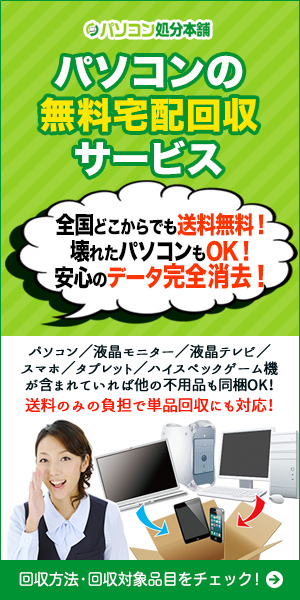
おすすめは「パソコン処分本舗」
古いPCの処分で面倒な「データ消去」「梱包」「費用」の悩みをすべて解決してくれるのが「パソコン処分本舗」です。
メリット1:古くても壊れていても「無料」
新しいタブレットへの買い替えにお金がかかった分、処分には1円もかけたくないですよね。パソコン処分本舗なら、リサイクル料金も送料も無料(着払い)です。Windows XP時代の古いPCでも、画面が割れていても問題ありません。
メリット2:タブレットへの移行で不要になった周辺機器も同梱OK
PCからタブレットに乗り換えると、マウス、キーボード、ケーブル類、外付けHDDなどが不要になることがあります。
パソコン処分本舗なら、パソコン本体と同じ箱に入れれば、これらの小型家電や周辺機器もまとめて無料で引き取ってくれます。断捨離が一気に進みます。
メリット3:確実なデータ消去
「初期化のやり方がわからない」「電源が入らないからデータが消せない」という場合でも大丈夫です。回収後に専用の機材でデータを物理的に破壊・消去してくれるため、個人情報の漏洩リスクをゼロにできます。
> 買い替えで不要になったPCを無料処分「パソコン処分本舗」
5.まとめ
2026年、タブレットはパソコンの「代用品」から、ライフスタイルによっては「上位互換」になりつつあります。
- iPhoneユーザーやクリエイティブ用途なら: iPadシリーズ
- 仕事でOfficeをバリバリ使うなら: Surfaceシリーズ
- 動画視聴やコスパ重視なら: Androidタブレット
自分のスタイルに合ったタブレットを選べば、荷物は軽くなり、起動待ちのストレスからも解放されるはずです。
そして、長年頑張ってくれた古いパソコンは、感謝を込めて「パソコン処分本舗」でスッキリと手放しましょう。身軽なデジタルライフのスタートです。