

パソコン処分時にデータ消去しないとどうなる?初期化では不十分な理由と安全な方法
2026/04/01
結論から言うと、削除・ゴミ箱の操作・初期化だけではデータは完全に消えません。復元ソフトを使えば、写真やパスワードが取り出せる状態が残ることがあります。
パソコンを処分したいのに、初期化だけで大丈夫か不安な方は多いです。手間や費用は抑えたくても、あとで不正ログインやプライバシー侵害を心配しない状態で手放したいところです。私はリユース・リサイクル業でパソコン処分の相談に日々向き合っていますが、「初期化で十分だと思っていた」という方は珍しくありません。
この記事では、未消去で処分したときの情報漏えいリスク、削除・初期化では不十分な理由、HDD・SSDの判別方法と媒体別の消去法、起動しない故障PCの扱い方、そして処分方法ごとの費用比較と信頼できる無料回収・宅配回収の選び方まで、処分前の判断に必要な情報を整理します。
- パソコンを未消去で処分すると起こる情報漏えい被害
- 削除や初期化では不十分な理由とデータ復元の仕組み
- 自分でデータ消去するのが難しい理由
- HDD・SSD・故障PC別に見る安全なデータ消去法
- 処分方法ごとの費用比較と無料回収・宅配回収の選び方
- パソコン処分に関するよくある質問
- まとめ
この記事は、次のような方におすすめです。
- パソコン処分で、個人情報や写真の漏えいが心配な方
- 壊れたパソコンも安全に、できれば無料で処分したい方
- 初期化で十分か、データ消去付き回収を選ぶべきか判断したい方
1.パソコンを未消去で処分すると起こる情報漏えい被害
パソコンをデータ消去せずに処分すると、どんな情報が残り、どこまで悪用されるのかは見えにくいです。この章では、残りやすい個人情報や写真・保存済みパスワードの中身を整理し、漏えいが不正ログインや詐欺につながる流れ、先に守るべきデータの優先順まで確認します。
処分したパソコンに残る個人情報と写真・パスワード
パソコンを未消去で処分すると、個人情報や写真、保存済みのパスワードが残るおそれがあります。危ないのは文書ファイルだけではありません。メール、ブラウザ履歴、保存済みID、クレジットカードの入力履歴、クラウドの同期情報まで残ることがあります。【注1】
削除やゴミ箱を空にしただけでは、見た目から消えただけの状態になりやすいです。そのため、第三者が復元できる余地が残ります。私が相談会で伺った会社員の方も、初期化だけで十分と思っていましたが、写真やメールへの不安が消えず、回収前にデータ消去を依頼されました。削除と消去は別だと実感したそうです。
漏れたデータが不正ログインや詐欺に変わる流れ
漏れたデータは、不正ログインや詐欺に使われるおそれがあります。保存済みIDやパスワードが見られると、メールや通販・SNS・ネット銀行などへのなりすましにつながりかねません。閲覧履歴や連絡先・住所録が残っていると、本人確認を装う材料にもなります。
クレジットカード情報や請求書・顧客名簿のようなデータは、不正決済や詐欺・プライバシー侵害のリスクを高めます。情報漏えいは、処分した後に気づきにくい点も厄介です。手放す前に、復元されうる前提で考えることが重要です。
まず守るべきデータの優先順
処分前の確認は、保存量ではなく、漏れたときの影響で優先順を決めると整理しやすくなります。特に、本人確認や決済・不正ログインに直結する情報は優先度が高いです。
- 保存済みID・パスワード
- クレジットカード情報や決済履歴
- メールと連絡先
- 写真、年賀状データ、住所録
- 仕事の見積書、請求書、名簿
- ブラウザ履歴やダウンロード履歴
私が処分前に勧める準備も、この順に近いです。まず漏えい時の被害が大きい情報を押さえると、その後のバックアップや回収先選びも進めやすくなります。
2.削除や初期化では不十分な理由とデータ復元の仕組み
削除や初期化をしたのに不安が残るのは、見た目の消去と実際の消去が同じではないためです。この章では、削除やゴミ箱操作で復元の余地が残る理由を整理し、WindowsとMacで注意したい初期化機能の限界まで順に確認します。
削除やゴミ箱を空にしてもデータが復元される理由
削除やゴミ箱を空にしても、データが復元されることがあります。これは、保存された内容そのものではなく、管理情報だけが先に消えるためです。見た目では消えていますが、保存領域には痕跡が残る場合があります。【注2】
そのため、復元ソフトを使うと、写真や文書・メールの一部が拾われることがあります。パソコン3R推進協会も、削除・ゴミ箱を空にする・初期化・リカバリーでは、データが残る場合があると案内しています。私が支援現場で聞く例でも、保存済みIDや閲覧履歴まで残りうると知って驚く方が少なくありません。
Windows初期化だけでは足りないデータ消去の限界
Windowsの初期化は便利な機能ですが、処分前の完全なデータ消去と同じではありません。Microsoftの案内では、「すべて削除する」に加えて「ドライブをクリーンアップする」を選ぶと回復を難しくできるとされています。ただし、政府や業界の消去基準を満たすものではないと示されています。【注3】
つまり、Windows初期化は譲渡や売却前の整理には使えても、情報漏えい対策を強く求める場面では限界があります。個人情報や仕事資料があるなら、初期化だけで終えない判断が安全です。
Macの消去機能は条件付き 再インストールでは不十分
Macの消去機能は有効ですが、使える条件があります。Appleの案内では、「すべてのコンテンツと設定を消去」は、macOS Monterey 12以降で、Appleシリコン搭載またはApple T2セキュリティチップ搭載のMacが対象です。古いMacでは同じ方法を使えないことがあります。【注4】
Appleも、売却やリサイクル前には、バックアップ・Apple ID関連の解除・消去手順の確認を案内しています。条件に合わないMacほど、手順の見極めが重要です。
3.自分でデータ消去するのが難しい理由
「自分でやれば費用がかからない」と思う方は多いです。ただ、データ消去は手順を間違えると復元リスクが残ります。どんなケースで自力対応が難しくなるかを整理します。
SSDは上書き消去が効かないことがある
近年のノートパソコンの多くにはSSDが搭載されています。SSDはHDDと記録の仕組みが異なり、HDDで有効な上書き消去ツールをそのまま使っても、完全に消去されない場合があります。これはSSDの書き込み制御の仕組みによるもので、消去したつもりでも別領域にデータが残ることがあるためです。
ソフト選びを間違えると復元リスクが残る
消去ソフトは種類が多く、HDD向け・SSD向けで適切なものが異なります。また、無料ソフトの中には日本語対応が不十分なものや、消去完了の確認が取りにくいものもあります。私が相談を受けた中でも、「ソフトで消した」と思っていたが復元できてしまったという話は珍しくありません。消去後の確認方法まで把握しておかないと、処分後に不安が残ります。
起動しないPCは自力対応ができない
故障して電源が入らないパソコンは、そもそも消去ソフトを起動できません。ストレージを取り出して別のPCに接続する方法もありますが、分解にはドライバーなどの工具と知識が必要で、作業中にけがをするリスクもあります。こうしたケースで自力対応しようとして、結局手がつけられないまま放置されているパソコンを多く見てきました。
手間・リスク・確実性を考えると業者依頼が現実的
自力消去は「費用がかからない」メリットがありますが、SSDの種類確認・適切なソフト選定・消去後の確認まで含めると、相応の手間と知識が必要です。また、万一消去が不完全だった場合のリスクは本人が負うことになります。
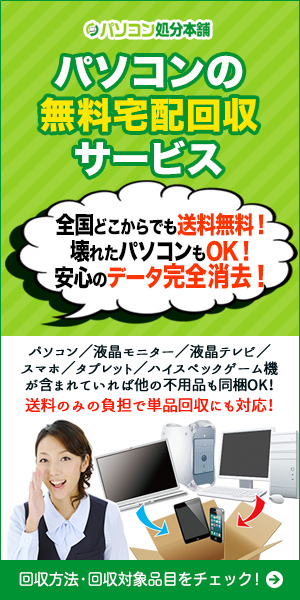
パソコン処分本舗では、HDD・SSDどちらにも対応した消去方法で処理しており、壊れたパソコンも物理破壊で対応しています。「自分でやるのが不安」という方は、送料・消去費用ともに無料で利用できる回収サービスをご検討ください。


この記事の読者におすすめの記事
人気記事
- ミシンは修理と買い替えどちらがお得?判断基準と処分・買取方法まとめ
- 除湿機の寿命は何年?買い替え時期のサインと不要になった際のお得な処分方法
- テレビを無料で処分する方法【2026年最新】安心業者の選び方も解説
- フロッピーディスクを安全に廃棄する方法とは?データは消去すべき?
- 【知らないと損!】ビデオカメラの寿命は何年?買い替えで知っておきたい3つのこと
- 意外と知らないCD・DVDの捨て方!データ流出を防ぐ正しい方法
- 3DSの処分方法はこれで解決! 買取比較の仕方や無料回収などをご紹介
- WiiUをそのまま捨てるのは危険!? 処分前の注意点やお得な処分方法も!
- ニンテンドーDSを処分したい! 安い&簡単に捨てる方法を詳しく紹介!
- エプソンのプリンターはどう廃棄すればいいの? 処分方法をご紹介
最近の投稿
- 掃除機の寿命は何年?買い替えサインと宅配で処分する方法を解説
- 藤沢市で小型家電・パソコンを処分する方法|回収ボックスと無料宅配回収
- 除湿機の処分方法5選|タンクの水・バッテリーの注意点と無料回収まで解説
- 神奈川でパソコンを売るか捨てるか迷ったら|判断基準と損しない処分方法
- 神奈川県でオフィス閉鎖・廃業時のPC・家電処分ガイド
- ゲーミングPCの処分方法5選|パーツ売却・データ消去・無料回収まで解説
- 横浜市で小型家電を処分する方法|回収ボックス・パソコン処分まで解説
- ロボット掃除機の処分方法5選|バッテリーの捨て方・無料回収まで解説
- 空気清浄機の処分方法5選|フィルターの捨て方・無料回収まで解説
- パソコンと一緒に処分できるものは?家電・雑貨の同梱回収ガイド
