
パソコンを使わなくなった親のPC、どう処分する?子どもが代わりに進める手順
2026/04/24
「実家に古いパソコンが置きっぱなしになっている」「親がもう使わないと言っているけど、どう処分すればいいか分からない」―そんな相談は、意外なほど多いです。
親のPCには、銀行の明細や年賀状の住所録、写真、メールのやりとりなど、思いのほか多くの個人情報が残っています。本人がほとんど使っていなかったとしても、過去に保存されたデータは消えずに残っています。何も確認せずに処分してしまうと、後から取り返しのつかない情報漏えいにつながることがあります。
この記事では、親のPCを代わりに処分することになった方が、何を確認して、どんな順番で進めればいいかを整理します。難しい操作は必要ありません。手順を追って進めれば、だれでも安全に処分まで完了できます。
こんな状況の方に読んでほしい記事です。
- 高齢の親が使わなくなったPCの処分を頼まれた方
- 親のPCに個人情報が残っていないか不安な方
- 離れて暮らす親のPC処分を代わりに対応したい方
1.親のPCを処分する前に確認したいこと
いざ処分しようとしたとき、最初に立ち止まってほしいことがいくつかあります。処分を急ぐより、まず現状を把握するところから始めましょう。
まだ使う可能性はないか確認する
「もう使わない」と言っていても、後から「写真を見たい」「年賀状のデータが必要だった」となるケースは少なくありません。処分を決める前に、本人に「このPCに残しておきたいものはないか」を確認しておくと安心です。写真や連絡先など、思い出に関わるデータが残っている場合は、先にバックアップを取ることが大切です。
PCがまだ起動するかどうか確認する
久しぶりに電源を入れると、起動しないケースがあります。起動する場合は自分でデータの確認・整理が進めやすいです。起動しない場合でも処分自体は可能ですが、データ消去の方法が変わってきます。まず電源を入れて状態を確認するところから始めてください。
PCリサイクルマークの有無を確認する
PCの裏面や底面に「PCリサイクル」のマークがついている場合、メーカーへの無料回収が利用できます。マークがない場合はメーカー回収に費用がかかることがあるため、別の処分ルートを検討するほうが現実的です。
付属品を確認する
ACアダプター・マウス・キーボード・取扱説明書など、一緒に処分するものを確認しておきます。回収サービスによっては周辺機器も同時に出せる場合があります。
2.残っているデータの種類と対処法
親のPCには、本人が意識していない情報も含めて、さまざまなデータが残っていることがあります。処分前に、どんなデータが残りやすいかを把握しておくと、対処の優先順位がつけやすくなります。
残りやすいデータの種類
| データの種類 | 残りやすい場所 | 対処法 |
|---|---|---|
| 写真・動画 | ピクチャフォルダ・デスクトップ | 必要なものは外付けHDDやUSBにバックアップ |
| 年賀状・住所録 | 筆まめ・筆王などの年賀状ソフト | ソフトのエクスポート機能でデータを書き出す |
| 銀行・証券の明細 | ダウンロードフォルダ・書類フォルダ | 必要なものは印刷またはバックアップ後に削除 |
| メール・連絡先 | OutlookやWindowsメールのデータ | 必要な連絡先はエクスポートまたは書き写す |
| 保存済みパスワード | ブラウザ(Edge・Chrome)の設定 | ブラウザの設定から削除する |
| ネットショッピングの購入履歴 | ブラウザの履歴・アカウント情報 | アカウントからサインアウトし、履歴を削除 |
「使っていなかったから大丈夫」は危ない
しばらく使っていなかったとしても、過去に保存されたデータはそのまま残っています。ファイルを削除してゴミ箱を空にしても、データが完全に消えるわけではありません。復元ソフトを使えば、削除済みのファイルが取り出せる状態が残ることがあります。だからこそ、処分の最終段階では専門的なデータ消去が必要になります。
3.処分前の手順、アカウント解除とバックアップ
実際に処分を進める前に、やっておくべきことを順番に整理します。難しい操作はありません。一つひとつ確認しながら進めてください。
PCが起動する場合の手順
- 必要な写真・書類・年賀状データを外付けHDDやUSBメモリにバックアップする
- MicrosoftアカウントやGoogleアカウントからサインアウトする
- ブラウザ(Edge・Chrome)の保存済みパスワード・履歴・ブックマークを確認・削除する
- 年賀状ソフトなどのデータをエクスポートまたは削除する
- SDカード・USBメモリの抜き忘れを確認する
- データ消去込みの回収業者に申し込み、梱包して発送する
Microsoftアカウントのサインアウト方法
Windowsの場合、「設定」→「アカウント」→「ユーザーの情報」からサインアウトできます。アカウントのパスワードを親本人が覚えていない場合でも、処分そのものは進められます。ただし、アカウントに紐づいた情報(OneDriveのデータ・購入した製品など)が残る可能性があるため、できれば本人に確認してもらうか、パスワードのリセットを試みてください。
PCが起動しない場合
電源が入らない、起動途中で止まるといった状態でも、内部のデータは残っています。自力でのデータ整理は難しいですが、物理破壊に対応した回収業者に依頼すれば、起動しない状態でも安全に処分できます。無理に分解しようとすると、けがや基板損傷のリスクがあるため、そのまま業者に任せるのが現実的です。
4.子どもが代わりに処分する方法と注意点
バックアップとアカウント整理が終わったら、いよいよ処分です。処分方法にはいくつかの選択肢がありますが、親のPCには個人情報が含まれていることが多いため、データ消去の確実性を優先して選ぶことをおすすめします。
処分方法の比較
| 処分方法 | 費用目安 | データ消去 | 手間 | 故障PC |
|---|---|---|---|---|
| 無料宅配回収(消去込み) | 無料 | 業者対応 | 小(自宅集荷) | 対応可 |
| メーカー回収(PCリサイクルマークあり) | 無料 | 自分で事前消去が必要 | 中 | 対応可 |
| 家電量販店(データ消去サービス付き) | 5,000〜6,000円程度 | 業者対応・証明書あり | 中(持込が必要) | 対応可 |
| フリマ・買取サービス | 売却益あり | 自分で事前消去が必要 | 大 | 不可が多い |
離れて暮らす親のPCを代わりに処分する場合
実家に帰れるタイミングで直接対応するのが一番確実ですが、なかなか帰省できない場合は宅配回収が現実的です。親の自宅に集荷に来てもらい、そのまま回収してもらう流れであれば、子どもが遠方にいても手続きできます。申し込みはオンラインで完結するサービスがほとんどです。
手順の確認や梱包が難しい場合は、次に帰省したタイミングで一緒に進めるとスムーズです。その場合は、それまでPCを動かさずそのまま保管してもらうよう伝えておくといいでしょう。
売却より無料回収が向くケース
親のPCは購入から年数が経っていることが多く、買取価格はほぼ期待できません。データ消去の手間や梱包・発送の手続きを考えると、無料回収サービスを使うほうがトータルで楽です。個人情報が含まれている可能性が高いPCは、売却よりも確実にデータが消去される方法を選ぶことをおすすめします。
今のまま初期化だけで処分してしまうと、後から取り返しがつきません。データ消去込みで回収してもらうことが、最も確実な対策です。
- HDD・SSD両対応の消去方法
- 故障PCも対応(物理破壊)
- 送料・消去費用すべて無料
- 自宅集荷で手間なし
5.よくある質問
親のPCのパスワードが分からない場合はどうすればいいですか?
Windowsのログインパスワードが分からない場合、Microsoftアカウントでサインインしているなら、パスワードのリセットページから再設定できます。ローカルアカウントの場合は、別の管理者アカウントからリセットするか、専門業者に相談してください。パスワードが分からなくても、データ消去込みの回収業者に依頼すれば処分自体は進められます。
年賀状ソフトのデータはどうやって移行・保存しますか?
筆まめや筆王などの年賀状ソフトには、住所録データをCSV形式でエクスポートする機能があります。ソフトを起動して「ファイル」→「エクスポート」または「バックアップ」から操作できます。エクスポートしたファイルをUSBメモリに保存しておけば、新しいPCや別のソフトに移行できます。
古いPCでも無料回収してもらえますか?
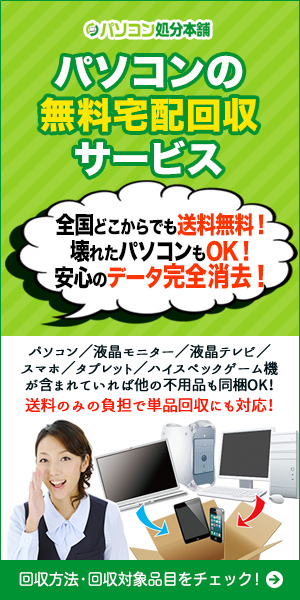
多くの無料回収サービスは、製造年や動作状況に関わらず対応しています。パソコン処分本舗では、古いモデルや起動しない故障PCも対応しています。まずは申し込みページで対象品目を確認してください。
親に代わって子どもが手続きしても問題ありませんか?
本人の了承を得たうえで代わりに手続きを進めることは問題ありません。宅配回収の申し込みは、PCの所有者情報として親の住所・氏名を入力する形になります。手続きそのものは子どもが行っても構いません。
6.まとめ
親のPCを代わりに処分するとき、大切なのは「捨てる前に確認する」ことです。写真や住所録など残しておきたいデータがないかを確認し、アカウントのサインアウトを済ませたうえで、データ消去込みの回収サービスを使う。この流れで進めれば、情報漏えいの心配なく安全に手放せます。
起動しない古いPCでも処分できます。難しく考えず、まずは電源を入れて状態を確認するところから始めてみてください。
親のPC処分を終えるための3ステップ
- 写真・住所録など残したいデータをバックアップし、本人に確認してもらう
- Microsoftアカウント・ブラウザの保存情報をサインアウト・削除する
- データ消去込みの無料回収サービスに申し込み、自宅集荷で手放す
実家に眠ったままの古いPCは、放置するほどリスクが積み重なります。次に帰省するタイミングで、ぜひ一緒に片づけてみてください。
初期化だけで処分してしまうと、後から取り返しがつきません。安全に処分したい場合は、事前にデータ消去込みの回収サービスを選んでおくことが重要です。
- HDD・SSD両対応の消去方法
- 故障PCも対応(物理破壊)
- 送料・消去費用すべて無料
- 自宅集荷で手間なし